選單列裡的 30 款 Mac 工具

Pandabar 是一個小巧的原生 App,取代一整抽屜的工具程式:啟動器、截圖、螢幕文字擷取、剪貼板同步,以及 PDF 與影像編輯器。

下載 Mac 版 所有工具免費,不需帳號。需要 macOS 14 或以上版本。

  • 60(12+8)×3 · 按 ↩ 拷貝↩

試試

啟動器⌥Space

懂你想選什麼的截圖

按下 ⇧⌘2 後拖曳。放大鏡幫你找到精確的像素;滑鼠移到視窗上,選取範圍就會自動貼合視窗。接著加上箭頭、文字、螢光標示,並用馬賽克遮住任何隱私內容。

  • 拷貝、儲存或釘選。釘選的截圖會浮在所有視窗上方,直到你關閉為止。
  • 捲動截圖。⌃⌥S 會自動捲動長頁面,並拼接成一張影像。
  • 錄影。⌃⌥R 將指定區域錄成影片或小巧的 GIF,也可以一併錄下 Mac 的聲音。

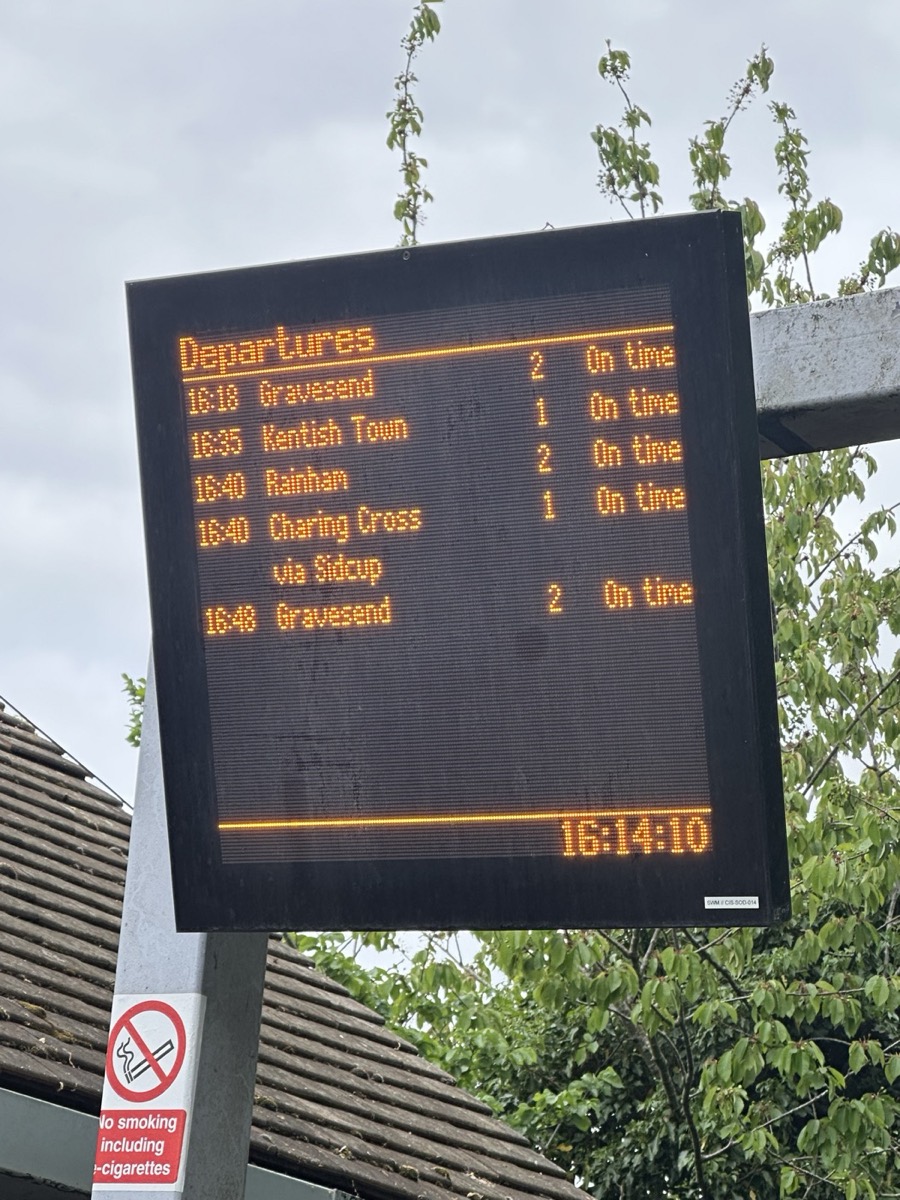
departure-board.jpg

截圖⇧⌘2

從任何圖片中拷貝文字

按下 ⌃⌥T,拖曳框選照片、暫停的影片,或不讓你選取文字的 App。文字就會進入剪貼板,全程在你的 Mac 上辨識,支援英文、中文、日文、韓文等多種語言。

從看板上拷貝到的內容
16:18Gravesend2On time
16:35Kentish Town1On time
16:40Rainham2On time
16:40Charing Cross via Sidcup1On time
16:48Gravesend2On time

Swanscombe,第 2 月台

已拷貝 6 行

螢幕文字擷取⌃⌥T

視窗,擺在你想要的位置

用鍵盤把視窗貼齊至二分之一、三分之一或四分之一畫面,或把視窗拖到螢幕邊緣。⌘Tab 會顯示每一個視窗,而不只是每一個 App,最近用過的排最前面。

預設快速鍵
左半部或右半部⌃⌥← ⌃⌥→
左上角、右上角⌃⌥U ⌃⌥I
左側、中間、右側三分之一⌃⌥D ⌃⌥F ⌃⌥G
填滿螢幕⌃⌥↩
每一個視窗⌘Tab

嵐山竹林

京都三日

第 1 天趁人潮湧入前,一早前往嵐山。先逛竹林,再到河邊。

第 2 天從後山小路走伏見稻荷。在車站附近吃午餐。

第 3 天輕裝出發。搭 16:18 的火車。

左半部 ⌃⌥←

視窗貼齊⌃⌥←

騰出空間的選單列

隱藏不常用的圖示;下拉列讓它們隨時一鍵可及,就連被 macOS 藏在瀏海後面的也不例外。再讓瀏海融入黑色選單列,桌面背景保持不變,也可以從圖庫挑一張免費桌布。

選單列只需 1 個圖示,就有全部 30 款工具。

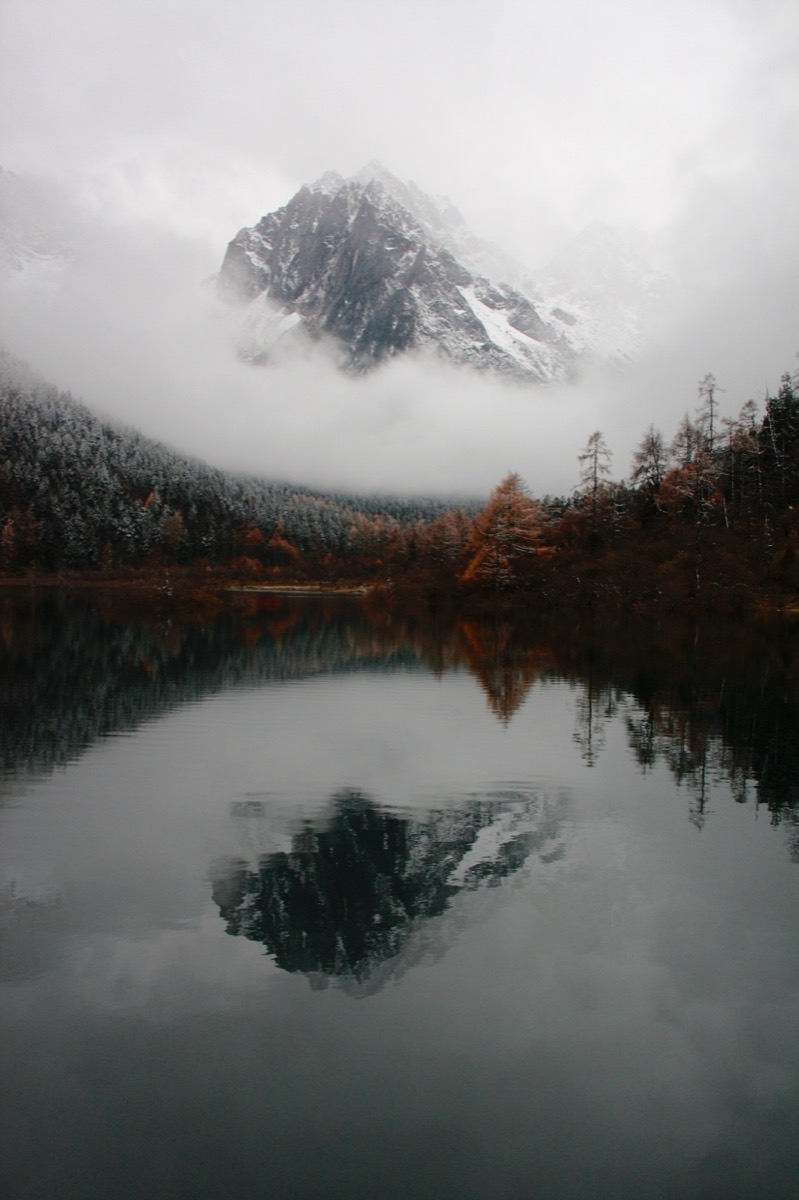
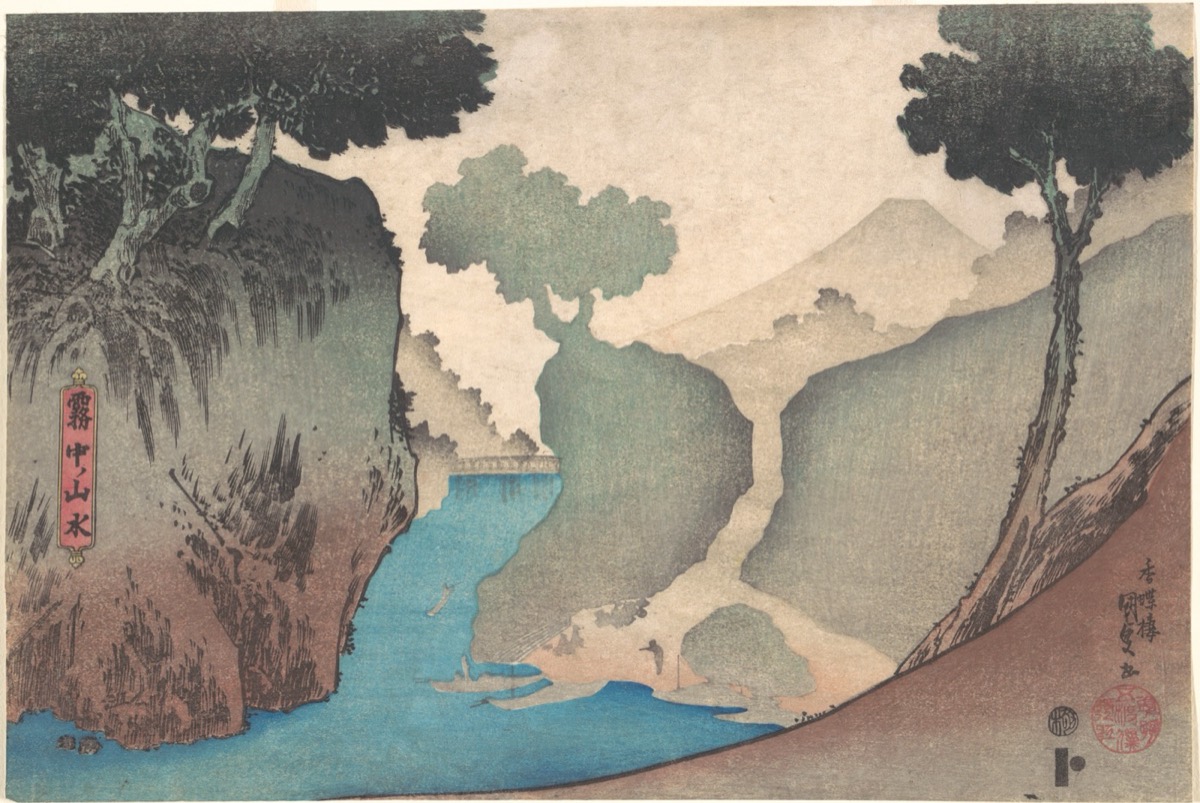
靜止湖面上的霧中山景,作為桌面背景
選單列與瀏海一個開關

這台拷貝,那台貼上

拷貝過的所有內容都能用 ⇧⌘V 搜尋。你的裝置透過你自己的 Wi‑Fi 互相傳遞,以 AES‑256 加密,金鑰只存在你的裝置上。不在家時,一個免費帳號就能經由網際網路傳遞,依然端對端加密。密碼管理工具的項目絕不會被保留。

iPhone 和 Android 版的 PandaClip 還能把手機畫面無線分享到你的 Mac,不需傳輸線。Windows 版即將推出。

  • 16:18 Gravesend 2 On time這台 Mac · 剛剛
  • hello@pandabar.ioiPhone · 2 分鐘
  • #5E8438這台 Mac · 5 分鐘
  • 會議改到週四 10:30Windows 電腦 · 12 分鐘
  • 第 1 天 趁人潮湧入前,一早前往嵐山。這台 Mac · 1 小時
剪貼板⇧⌘V

用 Pandabar 做出來的東西

在 Markdown 編輯器中寫作,輸出的 PDF 每一頁都和預覽一致。

kyoto.md

# 京都三日
*旅行筆記 · 十月*

嵐山在八點前很安靜。先走竹林,再沿著河往下走到橋邊。

| 日期 | 上午 | 下午 |
| 1 | 竹林 | 保津川 |
| 2 | 伏見稻荷 | 錦市場 |
| 3 | 行李 | 16:18 的火車 |

> 每日預算:餐飲和交通 ¥12,000,三天共 ¥36,000。

京都三日旅行筆記 · 十月

京都三日

旅行筆記 · 十月

嵐山在八點前很安靜。先走竹林,再沿著河往下走到橋邊。

日期上午下午
1竹林保津川
2伏見稻荷錦市場
3行李16:18 的火車

每日預算:餐飲和交通 ¥12,000,三天共 ¥36,000。

1 / 1

自行車租借合約

在 Pandabar 的 PDF 編輯器中填寫並簽名

姓名Alex Morgan
日期10 月 14 日至 16 日
押金¥5,000
卡號已塗黑
附加項目
  • 安全帽
  • 兒童座椅
簽名
10月14日日期

AppIcon.icns

1024 px
512 px
256 px
128 px
64 px
32 px
16 px

影像轉換器 · 一張圖片產生 7 種尺寸

16、32、64、128、256、512 和 1024 px。Windows .ico 也以同樣方式產生 16 至 256 px。

PNG · 寬 72 像素
Pandabar 的熊貓,把爪子搭在一根竹竿上
logo.svg
  • #203435
  • #75A350
  • #9BC75A
  • #FEFDFC

影像轉換器 · 從 PNG 描繪 · 4 種顏色 · 44 KB

是曲線而非像素:任何尺寸都清晰銳利,可在任何向量 App 中打開。

抽屜裡的其他工具

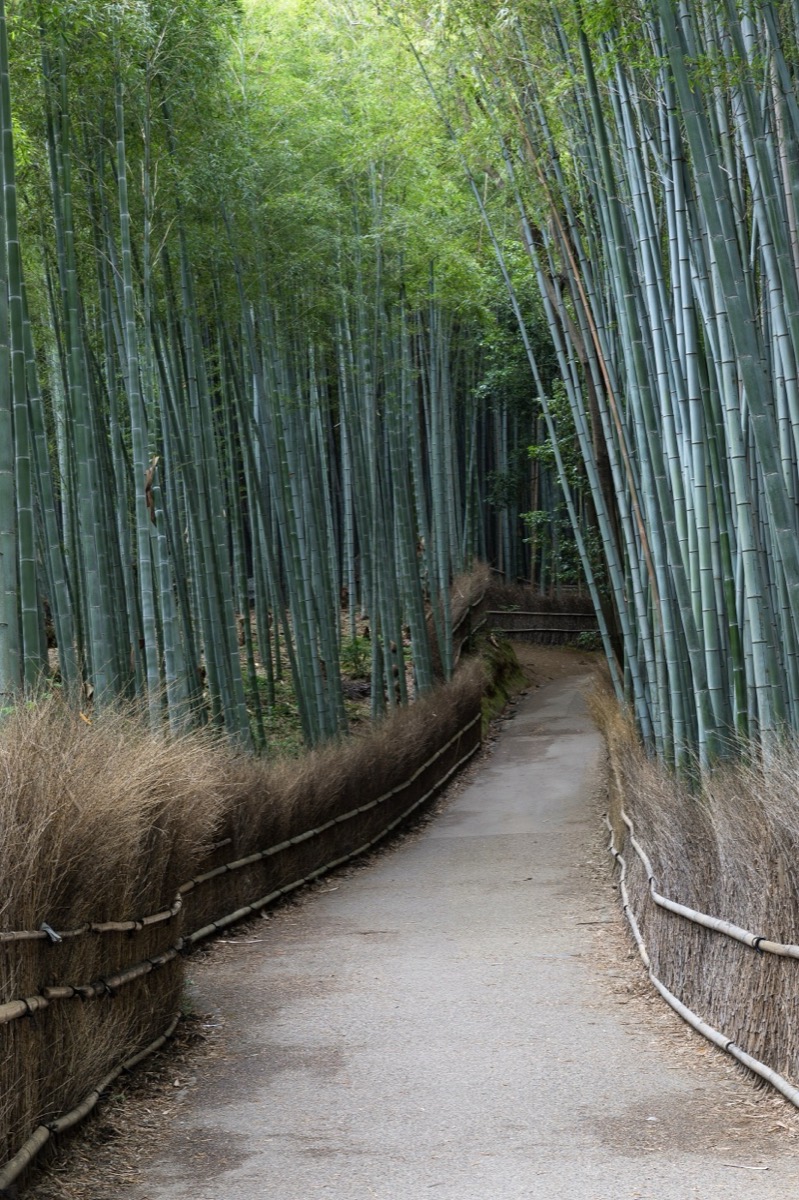
穿過高聳竹林的小徑 #5E8438rgb(94, 132, 56)

螢幕上的任何顏色,都能變成程式碼

⌃⌥C 會在整個螢幕上打開放大鏡。點一下像素,就會以 HEX、CSS rgb() 或 hsl(),或 SwiftUI Color 格式拷貝。

最近使用的顏色會保留在清單中,隨時可做對比檢查。

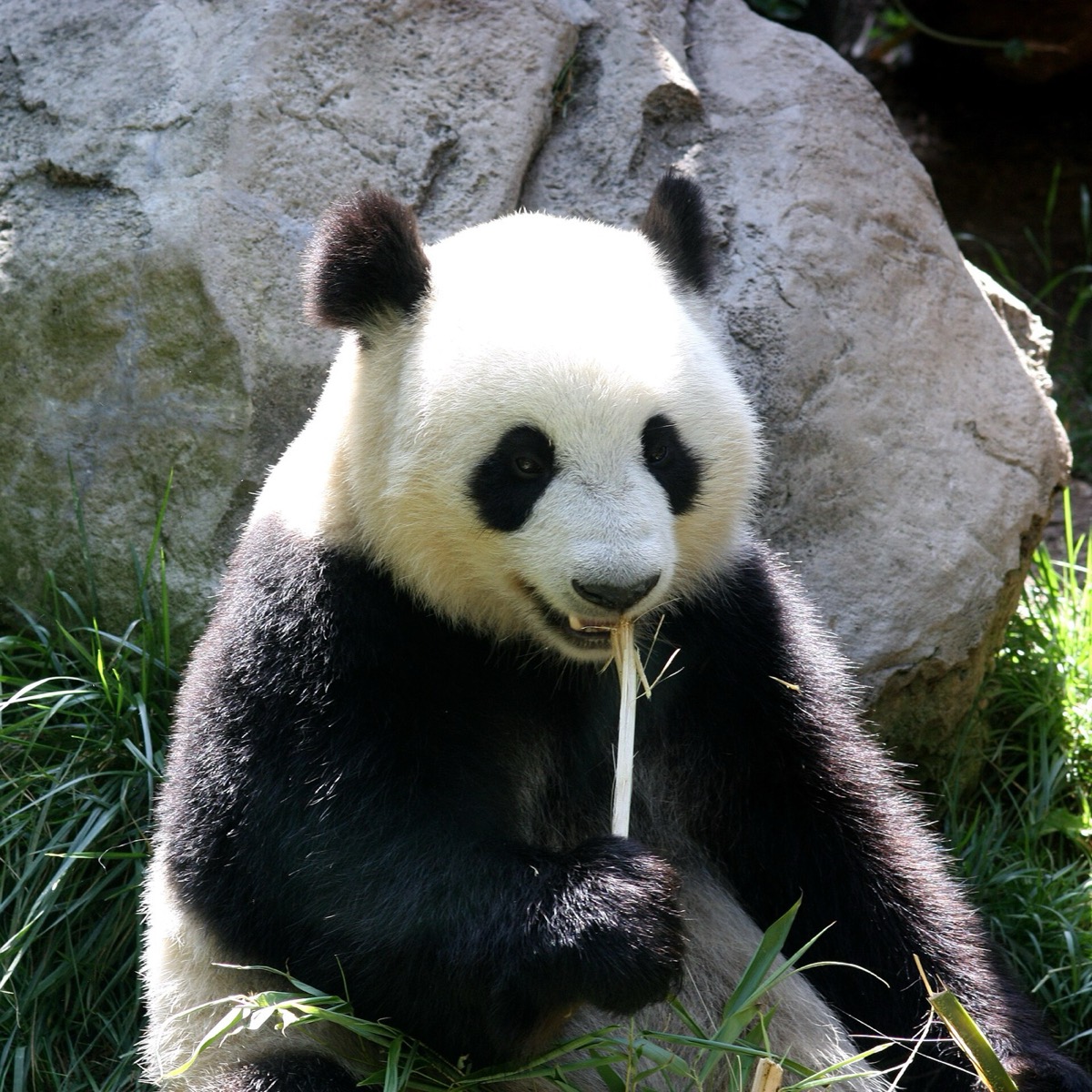
一隻大熊貓靠著岩石坐著,正在吃竹莖 16:9 · 2592 × 1458

裁切、調整,完成

用 Pandabar 打開任何影像,即可裁切成各種形狀、拉直、修正顏色或模糊細節。

以原本的格式儲存,相機資訊也一併保留。

  • landscape-in-the-mist.jpg2.6 MB → 444 KB
  • mist-mountain.jpg726 KB → 223 KB
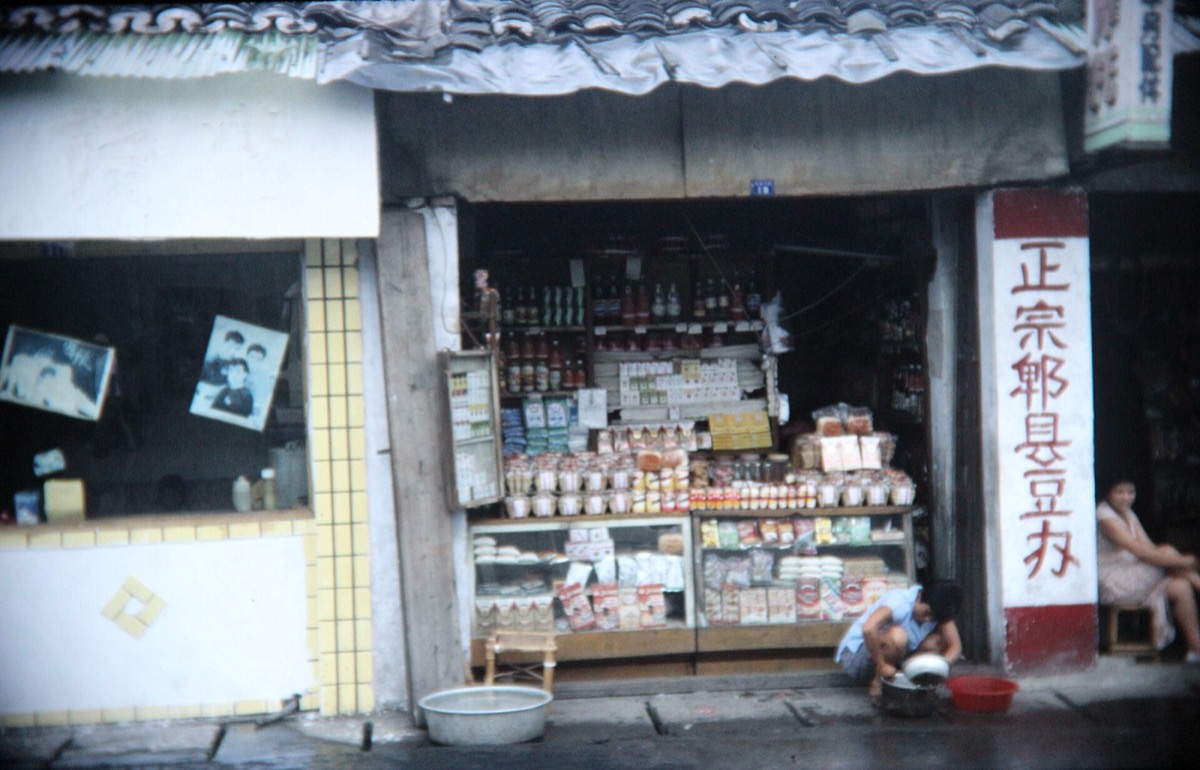
  • chengdu-1991.jpg456 KB → 334 KB

一整個檔案夾的照片,縮小到四分之一

把影像拖到影像轉換器上,即可調整大小並壓縮,或轉換成 JPEG、PNG、HEIC、AVIF、圖示或描繪的 SVG。

只要你需要,位置和相機資訊都能移除。

全部 30 款工具

操作更快速

  • 啟動器
  • 視窗切換器
  • 視窗貼齊
  • 文字片段
  • 表情符號與符號
  • 書籤

讓 Mac 井然有序

  • 選單列
  • 瀏海
  • 系統狀態
  • 桌面隱藏
  • App 清除工具
  • 捲動方向
  • 保持喚醒
  • 清潔模式

擷取與分享

  • 截圖
  • 捲動截圖
  • 螢幕錄影
  • 螢幕文字擷取
  • 取色器
  • 剪貼板
  • 檔案傳送
  • 手機鏡像

處理文件

  • 快速筆記
  • Markdown 編輯器
  • PDF 編輯器
  • 影像編輯器
  • 影像轉換器
  • 檔案轉換器
  • 手繪轉換器
  • AI 助理

為什麼 Pandabar 是一個 App

我一直在為啟動器、截圖工具、剪貼板管理工具、視窗管理工具和 PDF 編輯器分別付費,選單列的空間也被瀏海擋得不夠用。所以我用 Swift 把它們重新寫成一個 App,共用同一套設計和同一組快速鍵。

Pandabar 沒有分析,使用它也不需要帳號。你的剪貼板、截圖和文件都留在你自己的裝置上。只有在你要求時它才會連網:取得當天的貨幣匯率、一張桌布,或你所選 AI 的回答。如果你登入以進行同步,同步的內容都經過端對端加密,我們的伺服器無法讀取。

閒置時 CPU 用量幾乎為零;選單列裡的像素貓只有在其他程式忙碌時才會跑得更快。每款工具都附有簡短的動畫指南;用不到的工具,關掉就消失了。

所有工具,全部免費

免費

適合每個人,在你使用的每台 Mac 上。

全部 30 款工具,沒有試用期、沒有時間限制,也不需帳號。在你自己的裝置之間同步剪貼板、傳送檔案,並享有所有更新。

$0全部工具

Pro

可選購,讓你的筆記和 AI 跟著每台裝置走。

在你所有裝置間雲端同步筆記、文字片段、書籤、設定和釘選的剪貼項目,端對端加密,空間 100 MB。另有 Pandabar AI:不需自己的 API 金鑰就能使用 Claude Sonnet 和 Haiku,每月有固定額度。

$39.99每年

按月或按年只適用於 Pro。可在 Mac 上的 Pandabar 購買,或在 iPhone 和 Android 上的 PandaClip 購買。兩個方案都讓熊貓吃得飽飽的。可能會加收當地稅金。

免費 · $0 全部工具不需帳號

常見問題

執行它需要什麼?一台搭載 macOS 14 Sonoma 或以上版本的 Mac,Apple 晶片或 Intel 機型皆可。

為什麼需要「輔助使用」和「螢幕錄製」權限?這些是 macOS 為了讓工具正常運作所要求的權限:「輔助使用」用來排列視窗、整理選單列並展開文字片段;「螢幕錄製」用來截圖、錄影和讀取螢幕上的文字。Pandabar 只會在你第一次使用需要權限的工具時才詢問。

30 款工具不會拖慢我的 Mac 嗎?它們是一個小巧的原生 App,每款工具只在你使用時才會啟動。用不到的,在「設定」或熊貓選單中關掉即可。

有任何資料會上網嗎?只有你要求的。剪貼板同步和檔案傳送都是直接與你網路上自己的裝置連線。Pandabar 會在你換算貨幣時取得當天的匯率,在你挑選桌布時下載桌布,在你提問時向你選擇的 AI 取得回答。沒有任何分析。

剪貼板同步要怎麼運作?在同一個網路上,你的裝置會找到彼此並直接連線,所有內容都以 Mac 上產生、透過 QR 碼分享的金鑰加密。在其他地方,登入免費帳號後,它們會透過我們的中繼站傳遞,而中繼站看到的永遠只是加密過的資料。

它能取代我的 PDF 編輯器和 Markdown App 嗎?對大多數人來說,可以。PDF 編輯器能編輯現有文字、讓掃描檔可供搜尋、加上註解、簽名、填寫表單、重新排列頁面、塗黑和保護文件。Markdown 編輯器輸出的 PDF 和 Word 與預覽一致。

App 清除工具安全嗎?它絕不會動到 Apple 的 App,會列出找到的每個檔案及其大小,並將檔案移到垃圾桶而非直接刪除。

真的免費嗎?是的。所有工具都免費,沒有試用期,也不需帳號。Pro 是選購的,用於雲端同步和 Pandabar AI,熊貓的竹子就靠它了。

AI 助理用的是哪個 AI?由你決定:訂閱 Pro 可用 Pandabar AI,不必設定金鑰;也可以用你自己的 Claude、OpenAI 或 Gemini 金鑰,或透過 Ollama、LM Studio 在你的 Mac 上執行本機模型。

要怎麼取得 Pro?在 Mac 上的 Pandabar 開啟「設定 → 帳號與裝置 → 升級」,透過 Stripe 付款。也可以在 iPhone 或 Android 上的 PandaClip 中,透過 App Store 或 Google Play 訂閱。一份訂閱適用於你帳號裡的所有裝置。

可以隨時取消 Pro 嗎?可以。在 Pandabar 的「帳號與裝置」設定中取消;如果你是在 App Store 或 Google Play 訂閱的,就到那裡的訂閱管理取消。Pro 會保留到已付費期間結束,已同步的內容留在你的裝置上,所有工具依然免費。